Conexión Remota - SSH
Para conectarse vía remota a su servidor debe disponer de los siguientes datos de acceso:
- Clave SSH: Archivo con extensión
.pem,.ppku otro formato de clave privada. - IP del servidor: Dirección IP pública (o dominio apuntado).
- Usuario SSH: Comúnmente
ubuntu,rooto usuario personalizado, junto con contraseña si aplica.
Conexión vía PuTTY (.ppk)
Si no posee el programa instalado, puede descargarlo desde su sitio oficial: putty.org.
Configuración de la Sesión
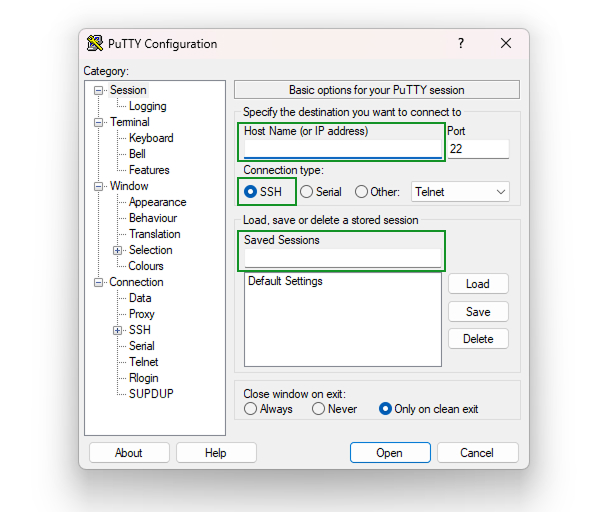
- Inicie el programa PuTTY. Se mostrará la ventana principal de configuración:
-
En el campo Host Name (or IP address) ingrese la IP de su servidor o el formato
usuario@ip, por ejemplo:ubuntu@192.168.1.1 -
En el campo Saved Sessions asigne un nombre descriptivo para guardar la sesión.
-
Para vincular su llave privada SSH, despliegue en el menú lateral izquierdo: Connection > SSH > Auth.
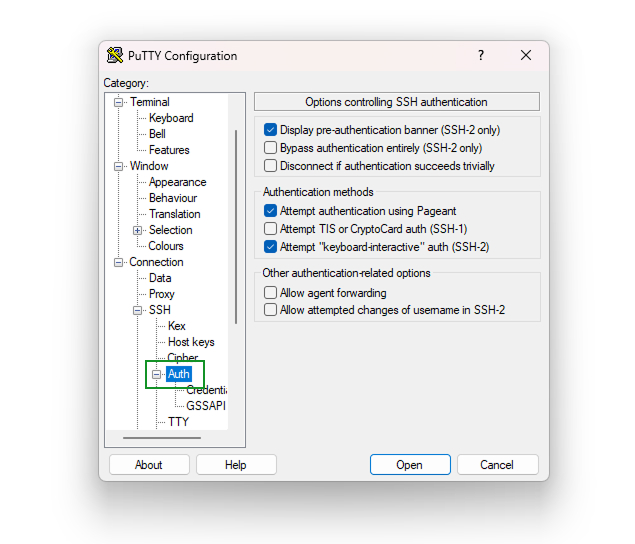
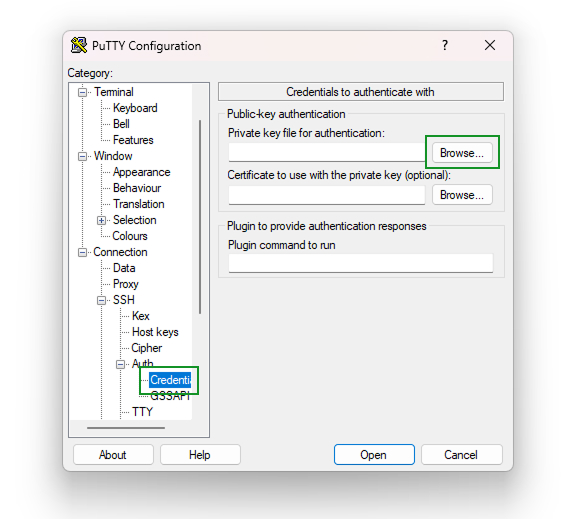
- Seleccione Credentials, ubique el botón Browse y busque el archivo
.ppkde su clave privada.
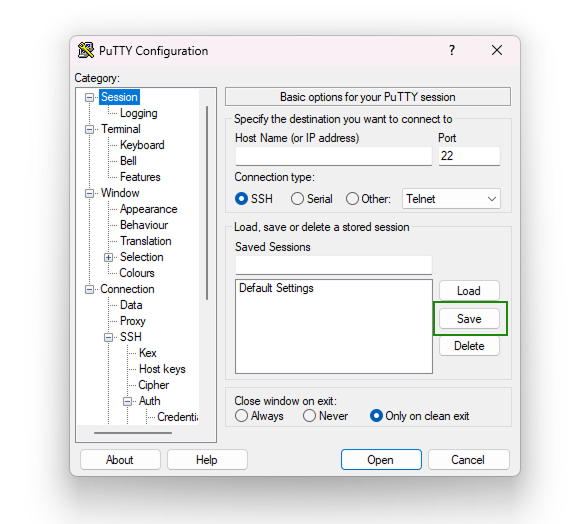
- Regrese a la categoría Session y pulse Save para conservar los parámetros configurados.
- Pulse Open para iniciar la consola interactiva. Si configuró el usuario previamente, se autenticará automáticamente; de lo contrario, ingrese el nombre de usuario y contraseña cuando se solicite.
Nota sobre contraseñas en terminal
En consolas Linux, los caracteres de contraseña no se imprimen en pantalla al escribirse. Escriba la contraseña con normalidad y presione Enter.
Conexión vía WinSCP (.ppk / .pem)
Para la administración gráfica y transferencia de archivos entre su máquina y el servidor, puede descargar WinSCP.
Conexión vía Consola / Terminal
En entornos Linux o macOS, o utilizando Git Bash en Windows (git-scm.com), puede conectarse directamente con el comando nativo:
ssh -i /ruta/a/tu/llave.pem usuario@ip_del_servidor